Pedimos a todas as pessoas que copiarem algo do Blog Coloque os Créditos. Os que já estão com crédito copie com os créditos. Os que estiverem sem créditos coloquem CRÉDITO Á PHOTOSCAPE FACIL Pois foram efeitos criado por nossos moderadores. Desde já agradecemos.
Mostrando postagens com marcador Efeito. Mostrar todas as postagens

11/14/2010

efeito rock star

filtro - redução de ruido (apaga visual) baixo
filtro - desfoque inteligente (apaga visual) deixe 3.0
filtro - efeito filme - Agfa baixo
afina 7
brilho,cor (clique na setinha) - melhorar contraste - medio
filtro - efeito filme - processo cruzado - baixo
afina 4

pronto !

RESULTADO .

antes

.

depois

Leia mais...

efeito avatares

• Abra o ps > Editor
• Abra a foto
• Deixe na aba inicio msm!
• Brilho, cor > Brilho > Máximo (tom de cinza)
• Filtro > Ruído [coloque o que voce achar que ficou bom]
• Brilho, cor > Melhorar Contraste > Médio
• Filtro > Ruído [coloque o que voce achar que ficou bom]
• Brilho, Cor > Remover Tons indesejavéis [regule de acordo com a foto]

Resultado:


Os ruídos ficam aos nossos gostos, esse aqui eu nao coloquei quase nada, mais algumas fotos sao necessario 

Leia mais...

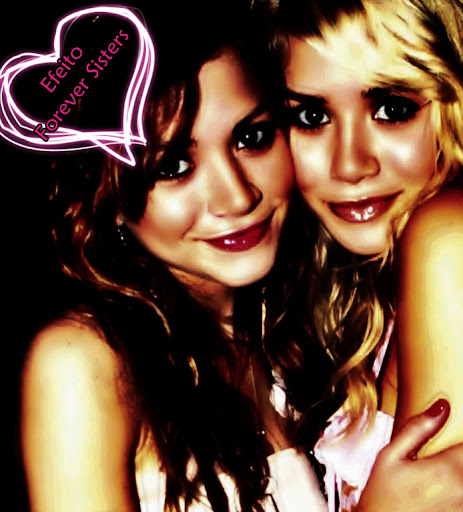
efeito Forever Sisters

Material :
Coração de Lus : Aquii

Tuturial :

Abra o PhotoScape , Editor
Filtro->Redução de ruido->Alto
Avivar->Alto
Contra Luz-> (Clique no centro do botão)
Alto nivel-> Baixo
Contra luz-> (+/-) 100%
Brilho, cor ->Escurecer->Alto (4 vezes)
Auto contraste-> Baixo
Brilho, cor->Escurecer->Máximo (Tom Cinza)
Mude para ala objeto, Fotografia Foto->abra o brushe do coração.
Pronto!


Leia mais...

efeito kristen stwart

× filtro - resução de ruido (apaga visual) baixo
× filto - efeito filme - precesso cruzado baixo
× brilho cor - melhorar contarste - baixo
× alto nivel - alto
× afina 5
× avivar - baixo
× contra aluz - (+/-) 50% padrão
× afina 2

RESULTADO.

Leia mais...

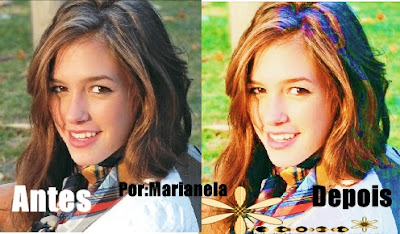
Efeito Cande Ogan

1- abra o photoscape

2- escolha sua foto

3- clique em cima de brilho,cor e ajuste assim : aprofundar > 20 > brilho > 69 > escurecer > 100 > esposição > 2.20> gamma brilho > 1.20 > brilho (que tem entre parênteses -100-100) > 16 > contraste > 8 > matiz > 1 > saturação > 116

  simples,né ? Gostou ? Up . 


Leia mais...

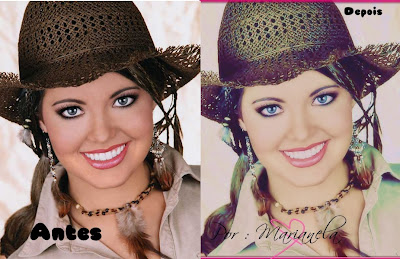
EFEITO COWGIRL DOLL

EFEITO COWGIRL DOLL

1- abra seu photoscape [:
2- clique em ''editor'' .
3- abra sua foto *-*
4- clique em contra luz (+/-) 50% (padrão)
5- clique em filtro - redução de ruído (apaga visual) -alto ( depende um pouco da foto)
6-clique em afina -4
7- vá em filtro - efeito filme - processo cruzado baixo
8- vá em filtro -efeito filme - agfa médio [:
9- clique em auto contraste
10- clique em auto nível *-*
11-clique em brilho,cor - deixe a exposição em 1.80 - deixe a saturação em 35 - contraste -25
12- clique em avivar -baixo :P &&' fiim .

  RESULTADO :

Leia mais...

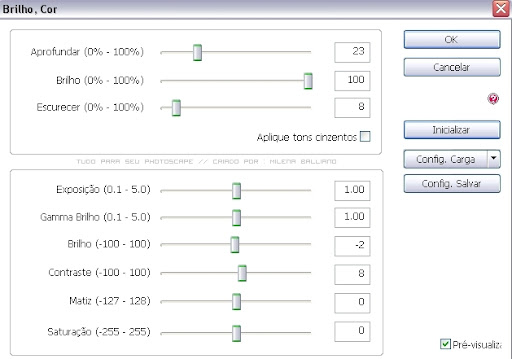
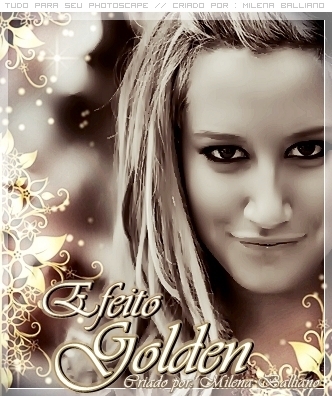
Efeito Sweet Golden


Materias : Textura


Acrescentei: Brilho, Cor > Gamma Brilho > 1.40


CRÉDITOS: Milena Balliano

Leia mais...

Efeito Aquarela (FAKE)

Material : : Flor luminosa .x Abra seu Photoscape - Editor - Abra foto
x Filtro - Redução de ruido ( apagar visual ) - alto
x vilheta - 5#
x afina - 3
x Filtro - efeito filme - processo cruzado - Alto
x Alto nivel - intermediario padrão 
x Contra luz - 50 % padrão
x afina - Intermediario ( padrão ) 
x Mordura se quiser !
x Pronto !


Leia mais...

11/09/2010

Efeito Encated

MATERIAL:
× Curva Encated. Clique aqui para baixá-la. {Créditos: Georgia Ciotta}

O1. Abra o PhotoScape, clique em "Editor" e fique na ala "Início".
O2. Abra uma foto atrávez do painel do lado esquerdo do programa e clique em:
× Brilho,Cor > Curva de Cor. Abra a curva Encanted.
× Filtro > Efeito Filme > Portra - Baixo
O3. Pronto!

RESULTADO:


Leia mais...

Efeito Strange Days

O1. Abra o PhotoScape, clique em "Editor" e fique na ala "Início".
O2. Abra uma foto atrávez do painel do lado esquerdo do programa e clique em:
× Filtro > Efeito Filme > Agfa - Alto
× Filtro > Efeito Filme > Processo Cruzado - Baixo
× Filtro > Efeito Filme > Velvia - Baixo
× Negativo
× Filtro > Efeito Filme > Agfa - Alto
× Filtro > Efeito Filme > Cinema - Alto
× Brilho, Cor > Descolorir > -1
× Auto Contraste > Alto
× Negativo
O3. Prontinho!

RESULTADO:


Leia mais...

Aplicando Efeitos No Fundo das Fotos

Sabe quando você vê um foto onde a pessoa está nítida e o cenário por tras dela está desfocado/distorcido, assim como nessa foto. Pois bem, esse tipo de efeito geralmente é feito pela própria câmera digital, ela indentifica o objeto principal da foto, mantedo-o nítido e desfocando/distorcendo todo o resto. Pra quem não tem uma câmera digital que faz esse efeito, ou pra quem não tem nenhuma câmera digital, vamos aprender neste tutorial como fazer esse tipo de efeito utilizando o PhotoScape. Espero que gostem!

Tutorial apenas para o PhotoScape 3.5. Se ainda não tem o seu, baixe agora mesmo!

O1. Abra o PhotoScape, clique em "Editor" e fique na ala "Início".
O2. Abra uma foto atrávez do painel do lado esquerdo do programa. Escolha 1 desses 4 efeitos abaixo para aplicar na sua foto:
Desfoque: Filtro > Desfoque > 4.0
Imagem com Movimento: Filtro > Distorcer > Imagem com Movimento > 30
Desfoque Zoom: Filtro > Distorcer > Desfoque Zoom > 10
Desfoque Radial: Filtro > Distorcer > Desfoque Radial > 20
O3. Após ter aplicado um desses efeitos, tecle "Ctrl+C" e clique no botão "Desfazer".
O4. Mude para a ala "Objeto" e vá em "Fotografia > Foto do Clipboard". Note que uma pequena janela chamada "Foto" apareceu automaticamente. Arraste a janelinha "Foto" para cima, ponha o "Anchor" em "Centro" e em "X" você deve digitar a largura da sua foto em valor negativo... Vamos entender melhor vendo o print abaixo:

CLIQUE NA IMAGEM PARA AMPLIÁ-LA.
Agora clique em "Foto+Objetos", deixe marcada a opção "O objeto está fora do espaço da sua foto..." e dê "OK"
O5. Mude para a ala "Tools" e selecione a ferramenta "Clone Stamp". Nesta parte você deve ter um pouco mais de atenção... Você irá traçar com esta ferramenta, uma linha reta indo de um ponto qualquer da imagem no lado esquerdo, ao mesmo ponto da imagem no lado direito. Eu usei como ponto a quina da imagem do lado esquerdo e o começo da imagem do lado direito. É muito importante que os pontos saiam no mesmo lugar, senão você não irá conseguir o efeito desejado. Veja o print:

CLIQUE NA IMAGEM PARA AMPLIÁ-LA.
O6. Vamos entender como funciona esta ferramenta antes de usá-la... É bem simples, ao usá-la, ela irá transferir a imagem do primeiro ponto para o segundo. Então devemos usá-la apenas nas áreas que desejamos transferir... Resumindo, é um pincel de clonagem.
Passe-a no fundo da foto do lado direito onde você deseja que o efeito do lado esquerdo apareça. Se precisar você pode alterar o tamanho do pincel desta ferramenta, você tem estas três opções de tamanho, escolha a que achar necessária:
Se cometer algum erro é só clicar em "Desfazer" e tentar novamente. Um zoom ajuda bastante também...
O7. Ao terminar este passo, mude para a ala "Cortar", selecione apenas a imagem do lado direito e clique em "Cortar".
O8. Pronto! Este não é um efeito muito simples, por isso não recomendo para iniciantes.

RESULTADO:


Créditos a PhotoScape Edições.

Leia mais...

10/22/2010

Efeito PerfeitO

- abre o PS e a foto no editor
- filtro > redução de ruídos > alto
- alto nível > alto
- filtro > efeito filme > velvia médio
- brilho, cor > brilho > médio
- filtro > efeito filme > processo cruzado baixo
Blog de efeitosphotoscape :photoscape efeitos, Efeito PerfeitO

Leia mais...

Efeito Criança

 Abra o PS - Editor - Sua Foto
-  Brilho, Cor - Escurecer - Alto
- Avivar - Alto
- Passo: >Afina - 6
- Filtro - Desfoque Inteligente (ou Smart Blur) - 8.0
- Filtro - Efeito Filme - Cinema - Médio
- Filtro - Efeito Filme - Processo Cruzado - Médio
Molduras
• Cor :> Turquoise
• Espessura :> 5
• Margem interior : 0
• Redondo:0
• Tipo:Reto
-    Molduras
• Cor : Preto
• Espessura : 5
• Margem interior : 0
• Redondo:0
• Tipo:Pontilhado
Blog de efeitosphotoscape :photoscape efeitos, - Efeito Criança .

Leia mais...

Efeito Lavigne

- filtro - efeito filme - proceso cruzado > alto
- filtro - efeito filme - vélvia > médio
- aperte em Brilho, cor:
> aprofundar - 17
> brilho - 5
> exposição - 1.40
> brilho - 8
> contraste - 14
> saturação - 9 ; aperte OK
- filtro - vinheta - vinheta (novamente) > 3° opção ; OK
- brilho, cor - brilho > baixo
- filtro - redução de ruído > médio
- aperte em brilho, cor novamente:
> saturação - 10
Blog de efeitosphotoscape :photoscape efeitos, • Efeito Lavigne

Leia mais...

Efeito Rainha

Filtro >> Redução de Ruído - Alto
Brilho, cor >> Melhora o Contraste - Alto
Brilho, cor >> Descolorir - (-4)
Avivar ( clique no meio do botão ) - Modo Normal / Nível: 50% / Desfoque: 6.0 / Contraste: 50
Afina - 5
Filtro >> Efeito filme: Próvia alto. ( 2 vezes )
Sem Moldura - Round 01
Moldura - Espessura: 4 / Margem anterior: 7 / Redondo: 3 / Tipo: reta
Objeto >> Modo caixa (quadrado) - Marque encher - Opacidade: 108 / Escolha a cor
Objeto >> Modo Estrela - Marque encher - Opacidade: 108 / Escolha a cor
Fonte: escolha a sua, não é padronizada.
Blog de efeitosphotoscape :photoscape efeitos, • Efeito Rainha

Leia mais...

Efeito Aquarelado

O1. Abra o PhotoScape, clique em "Editor" e permaneça na ala "Início".
O2. Abra uma foto e vá em: × Filtro > Desfoque Inteligente (Apaga Visual) > 4.0 × Afina > 13 × Filtro > Redução de Ruído (Apaga Visual) > Médio × Filtro > Pictorização > Aquarela > 1 × Filtro > Redução de Ruído (Apaga Visual) > Médio × Filtro > Efeito Filme > Provia - Baixo
O3. Pronto!
Blog de efeitosphotoscape :photoscape efeitos, Efeito Aquarelado

Leia mais...

My Green World - Efeito

O Efeito Boneca está incluso neste tutorial, você pode ajustá-lo conforme a necessidade da sua foto.


O1.
 Abra o seu PhotoScape, clique em "Editor" e fique na ala "Início".
O2. Abra uma foto e clique em:
× Filtro > Desfoque Inteligente (Apaga Visual) > 3.0
× Afina > 7
× Filtro > Redução de Ruído (Apaga Visual) > Baixo
× Filtro > Efeito Filme > Agfa - Alto
× Auto Nível > Alto
× Brilho, cor > Brilho > Máximo (Tom Cinza)
O3. Pronto.
Blog de efeitosphotoscape :photoscape efeitos, My Green World - Efeito

Leia mais...

Fundo Colorido

Blog de efeitosphotoscape :photoscape efeitos, - Fundo Colorido
-Abra o Photo Scape
-Editor
-Inicio.
-Filtro>Efeito Filme>Cinema>Alto
-Filtro>Efeito Filme>Provia>Alto
-Filtro>Desfoque Inteligente>Apaga Visual> 8.0
-Brilho,Cor>Colorir
-Escolha a cor desejada para o fundo da imagem, e ajuste assim:
Cor> (A que você preferir)
Saturação>255
Nível-96%
-Ok
-Filtro>Região (Fora Do Foco)
-Ajuste sempre assim
Tamanho: Vai depender
Pluma: 0%
Inverter Área=Sim
Ai o circulo em cinza você coloca nas partes onde você não quer o fundo.
-Faça isso várias vezes, até chegar no resultado desejado.

Leia mais...

Efeito Lonely

Blog de efeitosphotoscape :photoscape efeitos, - Efeito Lonely
× Filtro > Redução de Ruído (Apaga Visual) > Baixo ou Médio
× Afina > 3
× Brilho, cor > Escurecer > Baixo
× Filtro > Efeito Filme > Cinema - Médio
× Brilho, cor > Descolorir > -5
× Avivar > Baixo
× Brilho, cor > Melhora o Contraste > Médio ou Alto
× Filtro > Vinheta > #1

Leia mais...

Efeitoo restart

Programa Complementar "tintii"
http://www.baixaki.com.br/download/tintii-photo-filter.htm
Como instalar o Tintii:
01.Procure pelo arquivo baixado e dê clique duplo sobre ele>executar
02.Logo mais abrirá uma janela chamada "Instalação do tinti"
03.Clique em próximo>próximo>instalar>terminar.
Parte 1
01.Abra o photoscape e vá em editor e selecione uma foto.
02.Clique em cima de auto nível.
03.Clique em filtro>efeito filme>velvia alto
04.Salve sua foto como jpeg.
Parte 2
01.Vá em iniciar>todos os programas>indii>tintii>tintii
02.Clique e open e escolha a foto que você acabou de salvar.
03.Agora escolha as cores que você deseja que apareça na foto
04.Depois de escolher as cores clique em close e sim, salve sua foto como jpeg.
05.Pode fechar a janela chamada "indii.org/tintii."
Parte 3
01.Abra o photoscape>editor selecione a foto que você acabou de salvar.
02.Clique na setnha ao lado do botão briho e cor>realce da cor(opcional)
03.Enfeite como quiser.
04.Pronto.

Image Hosted by ImageShack.us

Leia mais...

  ©PhotoScape - Todos os direitos reservados.

Template by Dicas Blogger | Topo